


 Время чтения 7 мин.
Алгоритми роботи соціальної мережі Facebook побудовані таким чином, що максимальне охоплення дописів брендів, ЗМІ та інших видів бізнесу можна забезпечити за допомогою платної реклами. Вона дозволяє налаштувати показ потенційним клієнтам з урахуванням статі, віку, регіону проживання, інтересів тощо. Завдяки цьому реклама є високоефективною та відрізняється високим показником ROI (коефіцієнт повернення інвестицій). Варто зазначити, що щороку центр управління рекламою у Facebook Ads Manager оновлюється, і в нашому матеріалі наведено актуальний огляд.
Поняття та особливості таргетингової реклами у Facebook
Таргетингова реклама — реклама, націлена на цільову аудиторію з урахуванням певних параметрів.
Центр управління рекламною кампанією дає змогу вибрати такі критерії:
- стать;
- вік;
- інтереси;
- посада;
- місце проживання;
- поведінка та інші.
Facebook аналізує, які дописи подобаються користувачам, як вони на них реагують (клікають, переходять на сайт або залишають заявку). З огляду на ці дані можна налаштувати показ реклами для зацікавленої та активної цільової аудиторії.
Детальна інструкція щодо запуску реклами
Перш ніж приступити до налаштування таргетованої реклами, слід створити, оформити та трохи наповнити бізнес-сторінку, ознайомитися з можливостями Ads Manager та додати спосіб оплати.
Створюємо, наповнюємо інформацією та оформлюємо бізнес-сторінку у Facebook
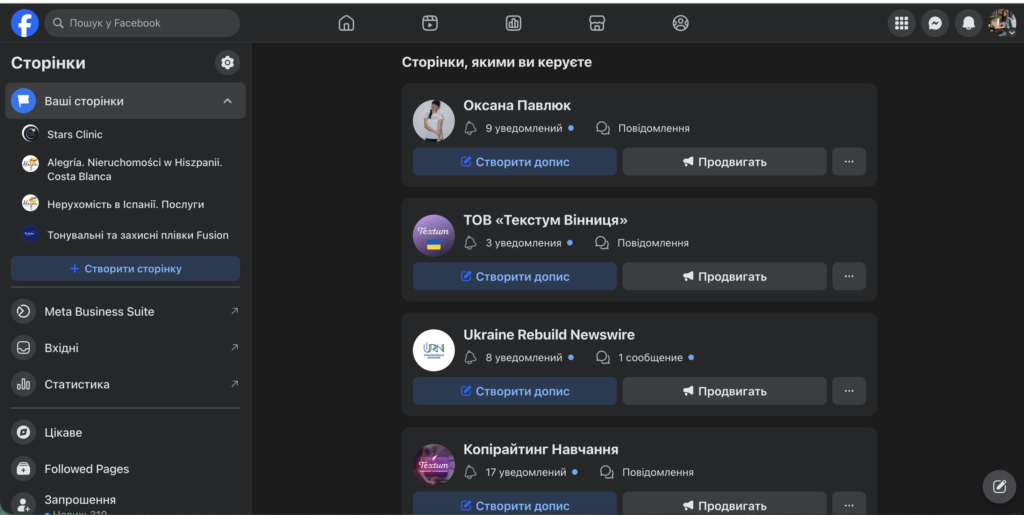
Для цього потрібно зайти на свою особисту сторінку, перейти у розділ «Сторінки» та натиснути «Створити сторінку».
Потім вкажіть назву та оберіть відповідну категорію (опишіть сферу вашої діяльності 1–2 словами).
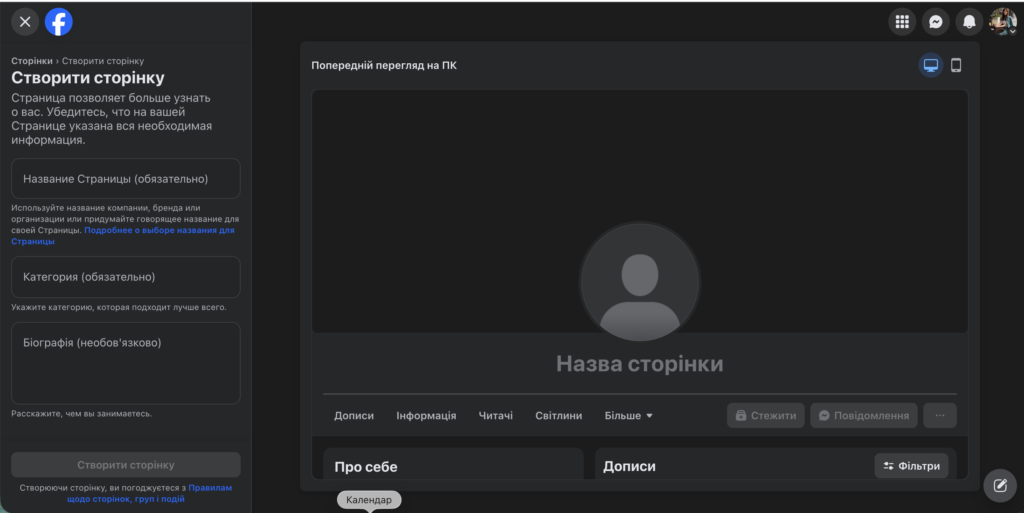
Лише кілька кліків і кілька хвилин — і ви створите свою сторінку. Після цього перейдіть до заповнення необхідної інформації.
Для цього вкажіть:
- Ім’я користувача для сторінки. Це URL-адреса, яка має бути короткою (до 50 символів), легко запам’ятовуваною та написаною латиницею.
Наприклад, у нас це: copywriting.studio.textum
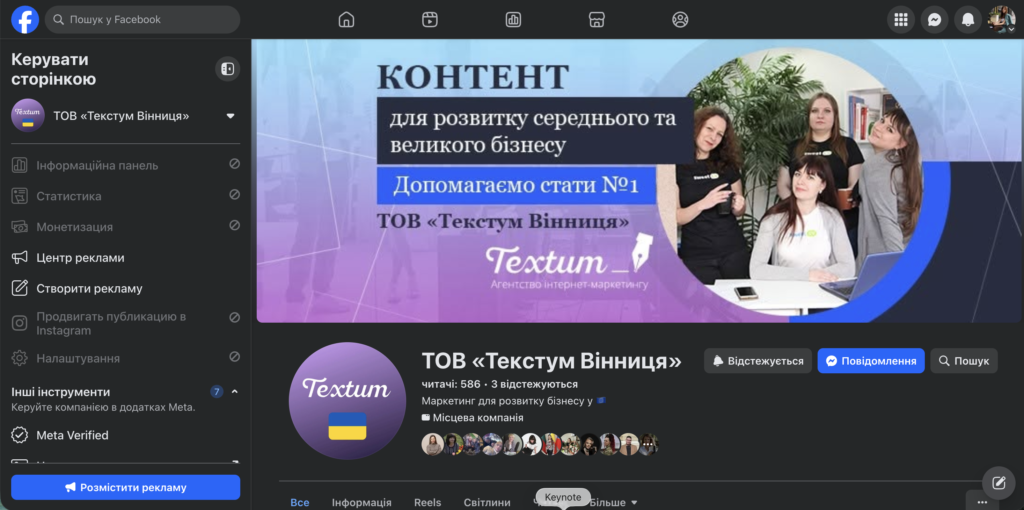
- Інформація про компанію. Тут потрібно вказати: дату заснування компанії, посилання на сайт, адресу електронної пошти, номери телефонів та інші контактні дані, а також надати короткий і повний опис діяльності та історії компанії. Намагайтеся писати стисло, викладіть свою УТП (унікальну торговельну пропозицію) зрозуміло й лаконічно.
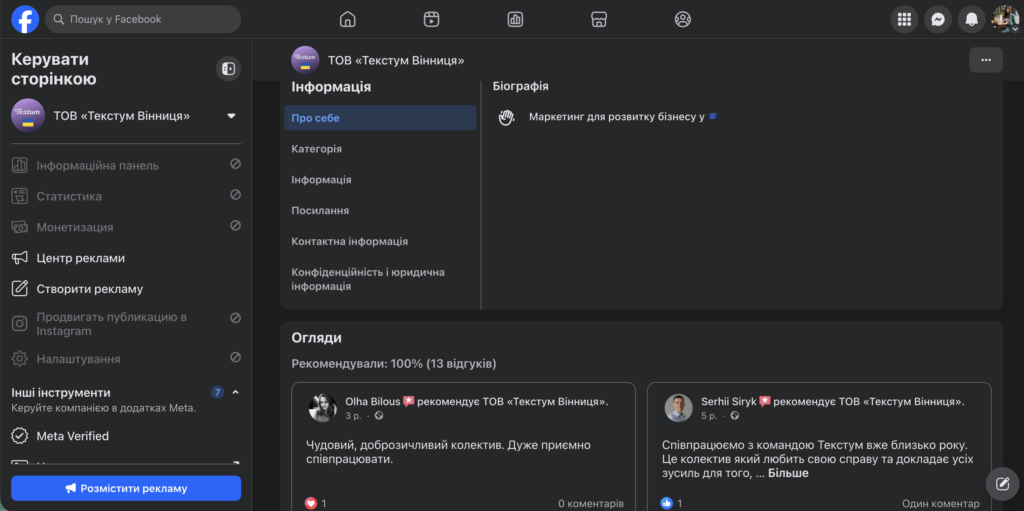
Далі можна перейти до оформлення — завантаження фотографії та обкладинки профілю. Фотографія профілю — найчастіше логотип або фото людини (розміри: для ПК — 176 на 176 пікселів, для мобільних пристроїв — 128 на 128 пікселів у форматі png). Обкладинка має бути оформлена в корпоративному стилі та відображати суть вашої діяльності (розміри: для ПК — 820 на 312 пікселів, для смартфонів — 640 на 360 пікселів у форматі png).
Після того, як ви зареєструвалися та вказали основну інформацію, підготуйте перші дописи.
Прочитайте цікаву статтю на цю тему: Створюємо допис у Facebook: 5 безпрограшних прийомів
Переходимо до центру управління рекламою — Facebook Ads Manager
Налаштовувати рекламу для бізнес-сторінки найкраще в Facebook Ads Manager. Цей інструмент дозволяє керувати рекламними кампаніями на ПК та мобільних пристроях у Facebook, Audience Network, Instagram, Threads та Messenger.
Важливо: Існує та успішно працює Facebook Ads Manager для ПК, а також є мобільний додаток для iOS та Android. Мобільний додаток досить зручний і дозволяє створювати, редагувати та аналізувати ефективність рекламної кампанії безпосередньо зі смартфона, без необхідності мати під рукою персональний комп’ютер.

Починаємо роботу в Facebook Ads Manager
Якщо ви встановили додаток на телефон або переходите до центру управління рекламою, то потрібно лише увійти у свій обліковий запис у Facebook. Після цього можна одразу перейти до налаштувань.
Налаштовуємо Facebook Ads Manager і вказуємо спосіб оплати
Під час налаштування Facebook Ads Manager необхідно вказати країну, валюту та часовий пояс.
Після запуску реклами змінити валюту неможливо, тому відразу вкажіть правильні налаштування.

Можливі способи оплати реклами — банківська картка, PayPal, купон на рекламу у Facebook, пропозиції щодо оплати з Бізнес-менеджера. Щоб прив’язати банківську картку, потрібно вказати її номер, термін дії та код безпеки, що знаходиться на зворотному боці.

Після додавання способу оплати реклами у Facebook не забудьте встановити ліміт витрат для облікового запису. Це дуже корисна функція. Якщо ви забудете вимкнути рекламу в Facebook Ads Manager, вона буде автоматично зупинена після досягнення ліміту.

Вибираємо мету рекламної кампанії
Щоб створити рекламу у Facebook, потрібно вибрати мету.
Розглянемо детальніше кожну мету реклами у Facebook:
- Впізнаваність – потрібно обирати для підвищення впізнаваності бренду (підвищення впізнаваності завдяки показу реклами тим, кому вона цікава) або охоплення, тобто показ реклами максимальній кількості представників цільової аудиторії.
- Трафік – використовується для залучення трафіку на сайт, додаток, сторінку у Facebook або Messenger.
- Взаємодія – налаштовується у випадках, коли потрібні позначки «Подобається», коментарі або репости для дописів.
- Ліди. Цю рекламу варто налаштовувати, коли потрібно залучити цільову аудиторію до взаємодії з брендом. Дозволяє отримати контактну інформацію (номер телефону, адресу електронної пошти) від користувачів, які цікавляться вашою компанією чи брендом.
- Просування додатку — дозволяє шукати нових людей, які встановлять програму.
- Продажі. Ця мета спрямована на отримання продажів або заявок від нової та цільової аудиторії, яка вже взаємодіяла з брендом.
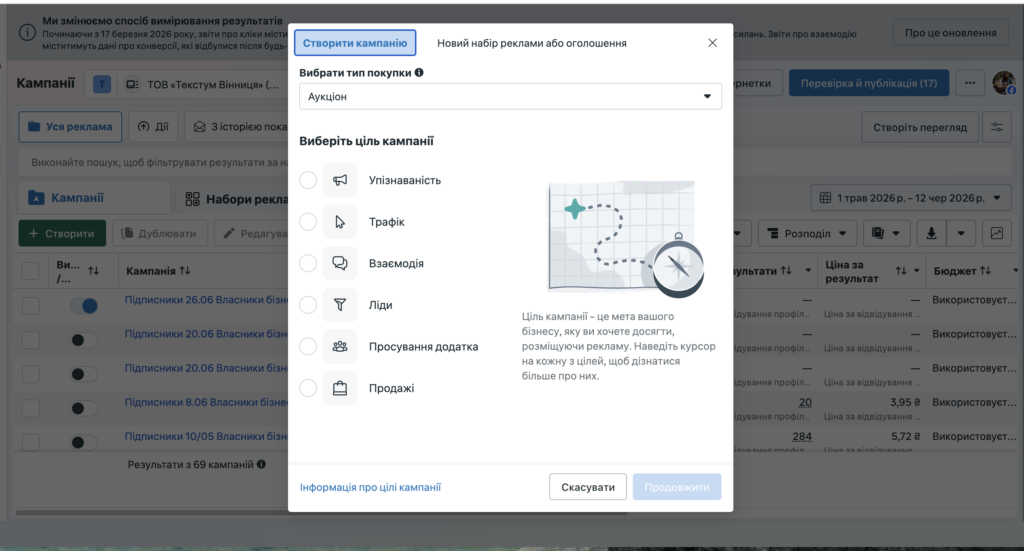
Для цього вкажіть назву рекламної кампанії, наприклад, «Охоплення Текстум 2», вкажіть розмір денного бюджету та натисніть кнопку «Продовжити». Наші витрати зазвичай становлять 5 у. о., а охоплення показів за цю суму — близько 14 000 користувачів (вартість визначається за 1000 показів). У процесі налаштування та ведення реклами у Facebook аналізуйте, скільки вона коштує і який варіант вигідний саме вам.
Окрім денного бюджету, можна вибрати бюджет на весь термін дії кампанії. Це сума, яку ви готові витратити на рекламу за певний період. Щоб вказати цей параметр, вкажіть вартість, дату початку та закінчення рекламної кампанії.

Вказуємо бізнес-сторінку у Facebook
Наступний крок налаштування реклами — вибір сторінки у Facebook. Тут відображаються всі сторінки, до яких ви маєте доступ для управління.

Налаштовуємо аудиторію в Facebook Ads Manager
Це найважливіший момент, від якого залежить ефективність усіх дій. Скориставшись запропонованими варіантами, ви можете налаштувати таргетовану рекламу у Facebook та Instagram, яка буде показуватися вашій цільовій аудиторії.
Для початку давайте ознайомимося з існуючими типами аудиторії.
Можна націлити рекламу у Facebook на:
- Індивідуально налаштовану аудиторію. Це користувачі, яких ви обираєте за допомогою інструментів таргетингу.
- Збережену аудиторію. Це список користувачів, яких ви раніше обрали і зберегли.
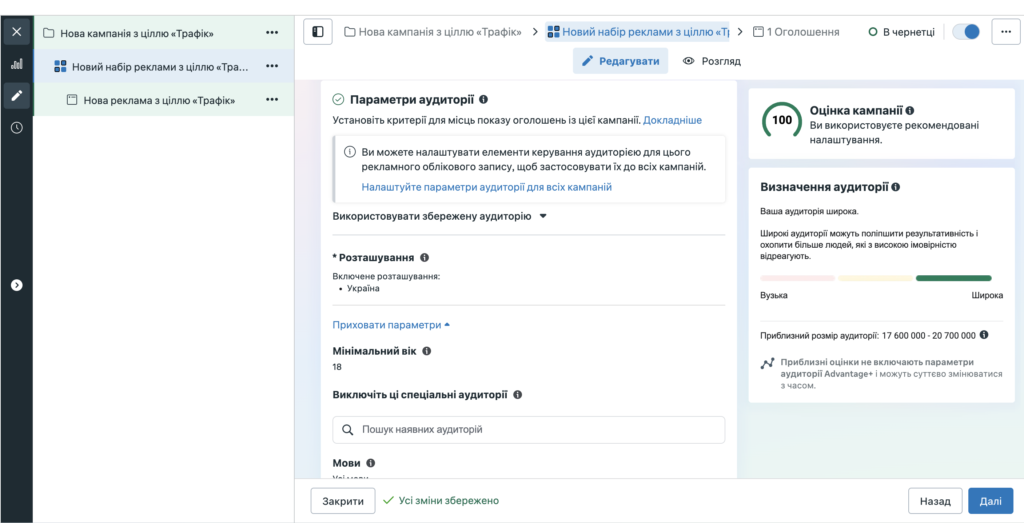
Щоб налаштувати рекламу у Facebook на аудиторію, що вже взаємодіяла з брендом, необхідно встановити піксель конверсій.
А ми детальніше розглянемо, як налаштувати рекламу у Facebook для індивідуально підібраної аудиторії.
Для цього слід встановити такі параметри:
- Місце розташування. Це може бути країна, місто, місце в місті та населений пункт із зазначенням радіусу найближчої місцевості в км. Можна вибрати одразу кілька місць.
- Возраст. Тут можна встановити значення від 18 до 65+ років.
- Пол. З огляду на особливості цільової аудиторії можна вибрати: чоловіків, жінок, усіх.
- Мови. Можна вказати мову аудиторії, на яку спрямована ваша реклама.

Ми встановили базові параметри таргетингу, однак є ще й детальні.
До них належать:
- Інтереси. Це можуть бути їжа та напої, покупки, мода, бізнес. Наприклад, інтереси цільової аудиторії ТОВ «Текстум Вінниця»: малий бізнес; малий та середній бізнес, підприємництво; індивідуальний підприємець або бізнес.
- Поведінка. Дозволяє вибрати аудиторію на основі купівельних намірів та поведінки, з урахуванням типу пристрою, яким вони користуються. Це можуть бути дії в Інтернеті, річниця, мультикультурна приналежність, купівельна поведінка тощо.
- Демографічні інтереси. Допоможуть налаштувати рекламу на основі інформації про зайнятість людей, їхній спосіб життя, освіту та економічне становище.
Встановити потрібні критерії можна двома способами: ввівши назву в рядок пошуку або натиснувши кнопку «Перегляд».

Як бачимо, щоб налаштувати таргетинг на рекламу через Facebook, слід добре знати свою цільову аудиторію.
Після вибору параметрів базового та детального таргетингу праворуч з’явиться «Спідометр», який показує потенційне охоплення аудиторії.
Якщо охоплення невелике, а стрілка знаходиться в червоній зоні — цільову аудиторію слід розширити. Це можна зробити, додавши інтереси з рекомендацій Facebook.

Визначаємо, де розміщувати рекламу
Менеджер реклами у Facebook дає змогу вибрати розміщення. Вони можуть бути автоматичними (рекомендується) або обраними вручну. Я раджу редагувати розміщення. Для цього натискаємо «Редагувати». Насамперед потрібно вказати пристрої.
Це можуть бути:
- мобільні пристрої;
- ПК.

Натисніть на потрібний пункт і перейдіть до вибору місця показу реклами через Facebook.
У Facebook реклама відображається на сайті та в мобільному додатку.
Це можуть бути:
- стрічка Facebook;
- стрічка профілю Facebook;
- Facebook Marketplace;
- правий стовбець у Facebook;
- розділ цікаве у Facebook Business;
- сповіщення в Facebook;
- Facebook Stories;
- Facebook Reels;
- результати пошуку в Facebook.
Рекламу в Instagram через Facebook налаштовують у:
- історіях;
- Reels;
- результатах пошуку;
- стрічці;
- стрічці профілю.
Якщо ви налаштовуєте показ реклами й для Instagram, то попередньо перевірте, чи правильно заповнено ваш профіль.
Прочитайте корисну статтю на цю тему: Як правильно й красиво оформити шапку в Instagram?
Audience Network — просування публікацій на сайтах та у додатках партнерів Facebook:
- відеореклама In-Stream;
- нативна та банерна реклама та вставки;
- відео з бонусами.
Messenger — реклама відображається у додатку месенджера та на сайті Facebook:
- спонсоровані повідомлення;
- вхідні;
- історії.
Вибирати місця розміщення реклами слід на основі аналізу вже існуючих рекламних кампаній. Якщо ви лише вивчаєте інформацію про те, як створити рекламу у Facebook, але ще жодного разу її не налаштовували, — тоді краще вибрати «Автоматичні розміщення».

На завершення можна вибрати операційні системи для мобільних пристроїв:
- лише багатофункціональні телефони;
- лише пристрої на базі Android;
- лише пристрої на базі iOS.
У цих налаштуваннях можна виключити певні моделі телефонів і вибрати потрібні версії ОС.

Узгоджуємо бюджет та графік показу реклами
Якщо на початку створення рекламної кампанії ви вказали денний бюджет, то зараз потрібно задати умови «Розкладу»:
- безперервно показувати мою групу оголошень, починаючи з сьогоднішнього дня;
- визначити дати початку та закінчення.

Сума витрат на рекламну кампанію залежить від денного бюджету. Наприклад, якщо я вказала денний бюджет — 5 у.о. та термін дії — 7 днів, то ліміт витрат становитиме — 35 у.о.
Далі в менеджері реклами у Facebook потрібно вказати оптимізацію для показу реклами. Залежно від мети, можуть бути різні варіанти. Для «Охоплення» це покази та охоплення (рекомендується).
Сфера застосування – цей промоційний допис побачить максимальна кількість людей.
Покази – реклама буде показана максимально можливу кількість разів.
Я вибрала рекомендований параметр охоплення.
Також слід вказати обмеження частоти показу, наприклад, 1 раз на 7 днів. При більшій частоті ваша цільова аудиторія частіше бачитиме рекламу, що може негативно позначитися на її сприйнятті оголошень.

Встановлюємо метод і суму ставок
Метод визначення ставки для кожної мети може бути різним.
Отже, для цілі «Трафік» це:
- авто: соціальна мережа зробить ставки за вас;
- вручну: ви самі вказуєте ціну.
Я завжди обираю варіант «Авто», адже при ньому вартість кліка є мінімальною.
Для цілі «Охоплення» стратегія ставок групи оголошень — мінімальна ціна, що дозволяє отримувати більше результатів «1000 показів» за заданого бюджету.
Далі потрібно вибрати варіант, коли ви здійснюєте оплату (для цілі «Трафік»):
- покази;
- переходи за посиланням.
Для моєї мети «Охоплення» я плачу за покази за замовчуванням.

Створюємо рекламне оголошення
Для початку потрібно вибрати формат реклами у Facebook:
- Кільцева галерея. Можна використовувати більше двох зображень або відеороликів; користувачі зможуть їх переглядати.
- Одне зображення або відео. У рекламному дописі буде одне зображення або відео.
Розробники додали нову функцію: можливість вибору Instant Experience. Це цільова сторінка, яка з’являється під час взаємодії користувача з вашим рекламним оголошенням на мобільному пристрої. Є як шаблони, так і можливість створити власну цільову сторінку. Це дозволяє підвищити ефективність реклами.

Далі приступаємо безпосередньо до створення оголошення, у якому вказуємо:
- Заголовок. Повинен давати уявлення про те, що ви пропонуєте. У моєму випадку це: SEO-просування сайту в топ у Вінниці.
- Текст оголошення. Я рекомендую створювати рекламний пост за моделлю АІДА (увага, інтерес, бажання, дія).
Наприклад:
Підвищуємо відвідуваність з нуля до понад 500 візитів за день.
Маємо досвід просування інтернет-магазинів телефонів та гаджетів, взуття, книг, коліматорних прицілів, виробників меблів та обладнання для тваринництва та фермерства.
Виконуємо всі роботи «під ключ»:
- проводимо SEO-аудит сайту і виправляємо помилки;
- складаємо семантичне ядро;
- робимо внутрішню оптимізацію сайту, пишемо тексти, прописуємо мета-теги;
- проводимо зовнішню оптимізацію – закуповуємо посилання;
- надаємо послуги контент-менеджера.
Помірні ціни. Працюємо для клієнтів як для себе.
Лишайте свої контакти – і ми зв’яжемося з вами.
- Заклик до дії (кнопка). Можливі різні варіанти: «Детальніше», «Подати заявку», «Забронювати», «Зателефонувати», «Зв’яжіться з нами» та інші. Оберіть той, що найбільше відповідає вашому заклику до дії. Я особисто обрала «Детальніше».
- Картинки. Для кожного місця публікації можна завантажити різні зображення, враховуючи необхідні розміри. Для сторісів зображення мають бути вертикальними, для стрічки у Facebook — горизонтальними; Facebook сам вкаже оптимальні параметри.
Читайте статтю про сторіс: Instagram Stories: що ви ще не знали про сучасну функцію популярного додатка

- Посилання на сайт. Тут усе просто: потрібно вказати URL-адресу сторінки веб-ресурсу.
- Посилання для відображення. Можна додати інформацію до URL-адреси сайту.
- Колір фону для історії. Facebook та Instagram автоматично підберуть колір фону для історії, який за тоном пасуватиме до зображення. Але ви, на власний розсуд, можете його змінити.
На цьому етапі вже можна переглянути, як виглядатиме реклама у Facebook. Для цього скористайтеся вікном праворуч «Попередній перегляд реклами» та виберіть потрібний пристрій або місце розміщення реклами.

Якщо ви попередньо встановили піксель, то на цьому етапі потрібно його увімкнути. Згодом можна буде створити аудиторію на основі даних, зібраних ним. Піксель передає у Facebook інформацію, коли користувач виконує налаштовану вами дію (подає заявку на реєстрацію, додає товар у кошик, завантажує файл тощо).
Цей етап є останнім у налаштуванні реклами у Facebook, після чого вона надсилається на модерацію. Термін її розгляду становить від 15 хвилин до кількох годин. Але зазвичай модерація триває до години. Після цього реклама автоматично вмикається. Редагувати налаштування та вносити зміни в оголошення можна й під час показу.
Скільки часу займає налаштування реклами у Facebook?
Матеріал вийшов досить об’ємним, і може здатися, що створювати та налаштовувати платну рекламу в Facebook Ads Manager складно. Але це займе близько години лише вперше, надалі ці дії виконуватимуться значно швидше.
Буду вдячна, якщо ви поділитеся своїм досвідом запуску реклами у Facebook або залишите коментарі до цього тексту.
Отримати практичні навички написання SEO-статей можна на курсі: «Креативний SEO-копірайтинг»:


 2222
2222


